
Calfect の使い方
月と予定がひと目でわかる、スタンプで入れられるカレンダー
取扱説明書 / 最終更新日:2026年11月20日
Calfect(カルフェクト)は、iPhone・iPad・Android のスマホに登録されているカレンダー(iCloud、Google、Outlook など)の予定を、月表示と予定一覧でまとめて見たり、書き込んだりできるカレンダーアプリです。会員登録は不要です。予定は端末のカレンダーに保存されるので、ほかのカレンダーアプリとも同じ予定が見られます。
- 🚀はじめに
- 👀画面の見方
- 🗓️日・週・月・年の切り替え
- ➕予定を追加する
- ✏️予定を直す・消す・別の日へ移す
- 📋コピー・共有・テンプレート
- 🎒スタンプ
- 📷写真と地図
- ⚙️設定
- ☀️天気予報
- 🦊守り神の育成
- 🔗URLでカレンダーを追加する
- 💾バックアップと復元
- 👑無料プランと Calfect Premium
- 📱ウィジェットとロック画面
- 🧰もっと便利に使う
- 🆘困ったときは
- 💌ご意見・お問い合わせ
1🚀はじめに
最初に開いたとき、カレンダーへのアクセスの許可を求める画面が出ます。iPhone はフルアクセスを許可、Android は許可を選んでください。許可しないと予定を表示できません。
あとから変えるとき:
- iPhone設定アプリ →アプリ→Calfect→カレンダー
- Android端末の設定→アプリ→Calfect→権限→カレンダーを「許可」に
Google カレンダーなどの予定を出したいときは、そのアカウントを端末に追加しておきます。
- iPhone設定アプリ →アプリ→カレンダー→カレンダーアカウントで追加
- Android端末の設定→アカウント(機種によって「パスワードとアカウント」など)で Google アカウントを追加し、そのアカウントの同期で「カレンダー」をオンに
2👀画面の見方
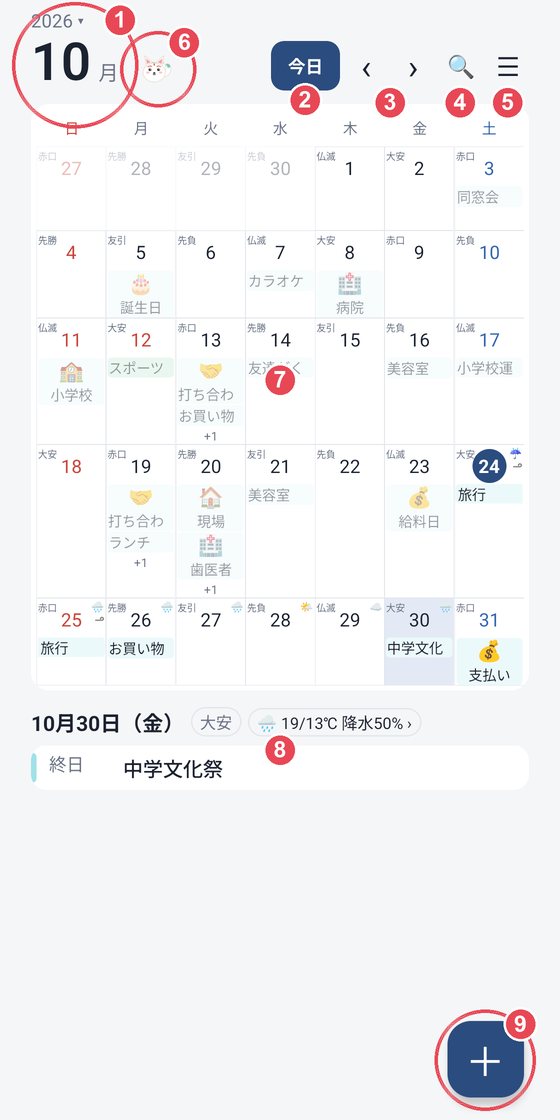
| 場所 | できること |
|---|---|
| 1左上の年・月 | タップすると、表示のしかた(日・週・月・年)と、年・月を選ぶ画面が開きます。 |
| 2今日 | 今日の日付に戻ります。今月を開いていて今日を選んでいるときは、このボタンは出ません。 |
| 3‹ › | 前の月・次の月へ移ります(日表示なら前日・翌日、週表示なら前後の週、年表示なら前後の年)。 |
| 4右上の 🔍 | 予定を検索します(下の「予定を検索する」)。 |
| 5右上の ☰ | 設定を開きます。 |
| 6月の横の守り神 | タップすると守り神の画面が開きます(11章)。まだ神さまがいないときは、みくじ筒が出ています。 |
| 7月表示のマス | 日をタップすると、その日の予定が下の一覧に出ます。 |
| 8下の予定一覧 | 選んだ日の予定が、終日の予定 → 時刻の早い順に並びます。予定をタップすると編集画面が開きます。 |
| 9右下の + | 選んでいる日に予定を追加します。 |
- 月表示は、左右にスワイプしても前後の月へ移れます。
- 下の予定一覧を左右にスワイプすると、前日・翌日へ移ります(月をまたぐと、月表示もその月に切り替わります)。
- 予定一覧を下に引っぱると、予定を読み込み直します。
- 予定一覧の上には、選んだ日の日付・祝日・六曜・天気が出ます(六曜と天気は、設定でオフにできます)。
- 今日を開くと、直前に終わった予定が一番上に来るところまで、一覧が自動で送られます(設定でオフにできます)。
- iPad やタブレットを横向きにすると、月表示と予定一覧が左右に並びます。
- 予定一覧のいちばん下の📝 メモを書くで、その日のメモや日記を書けます。期限のあるやることと、近づいた記念日も、その日の予定一覧に出ます(16章)。
- 左上の年・月をタップして開く窓には、やること・記念日・スタンプの集計・この月を印刷・PDFの入口もあります(16章)。
予定を検索する
右上の🔍を押すと、予定を言葉で探せます。
- 探したい言葉を入力します。タイトル・場所・メモのどれかに含まれる予定が並びます。
- 空白で区切って言葉をいくつか入れると、すべての言葉を含む予定に絞れます。
- 予定をタップすると、その予定の編集画面が開きます。閉じると、検索の結果に戻ります(探した言葉と結果はそのまま残ります)。
- 予定の右のこの日へを押すと、検索を閉じて、カレンダーのその日へ移動します。
- 入力欄の下のカレンダーの名前を押すと、そのカレンダーの予定だけに絞れます(いくつでも選べます)。すべてのカレンダーで絞り込みを外します。選んだカレンダーは次に開いたときも残ります。
- 何も入力していないときは、検索の履歴(最近探した言葉、10件まで)が出ます。押すとその言葉でもう一度探します。✕ で1件ずつ、履歴を消すですべて消せます。
結果は、これからの予定(近い順)と過ぎた予定(新しい順)に分かれて出ます。
探す範囲は、無料プランでは今日から前後1年、Calfect Premium では過去20年から5年先までです。今年に近い年から順に読み込むので、開いてすぐは、古い年や先の年の予定があとから結果に加わることがあります。設定の「表示するカレンダー」で表示しないにしたカレンダーの予定は、検索の対象になりません。
3🗓️日・週・月・年の切り替え
左上の年・月をタップし、一番上の日/週/月/年から選びます。同じ画面で、年と月を選んで移動することもできます。
- 日表示:1日の予定を大きく表示します。左右のスワイプで前日・翌日へ移ります。
- 週表示:1週間の予定を日ごとに並べます。左右のスワイプで前後の週へ移ります。
- 月表示:月のカレンダーと、選んだ日の予定一覧を表示します。
- 年表示:1年分の月を並べます。月をタップするとその月の月表示に移ります。左右のスワイプで前後の年へ移ります。
最後に選んだ表示のしかたは、次に開いたときも引き継がれます。
4➕予定を追加する
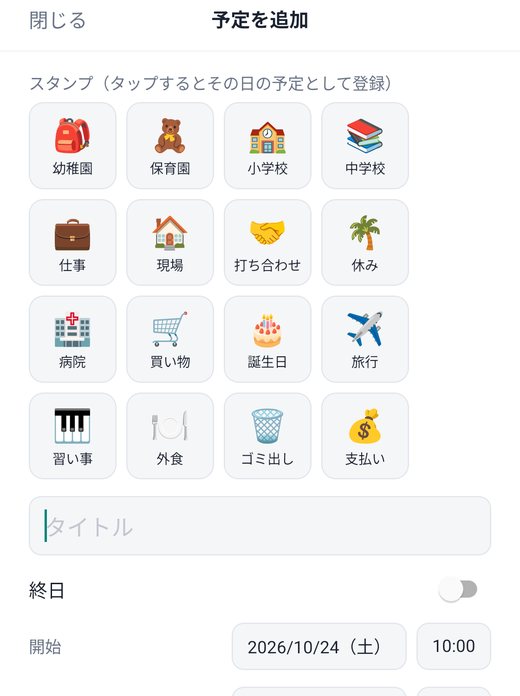
- 予定を入れたい日をタップして選びます。
- 右下の+を押します。キーボードが出て、すぐにタイトルを入力できます。
- タイトルを入力し、必要に応じて日時・場所・繰り返し・通知・保存先カレンダー・予定の色・メモ・写真を入れます。
- 保存を押します。文字を入力している間はキーボードのすぐ上の右側に、それ以外は右下に丸いボタンで出ます。
| 項目 | 説明 |
|---|---|
| 終日 | オンにすると時刻のない予定になります。開始と終了の日を変えると、何日かにまたがる予定になり、月表示ではつながった帯で表示されます。 |
| 開始・終了 | 日付や時刻をタップして選びます。開始を動かすと、長さを保ったまま終了も動きます。 |
| 住所・場所 | 入れておくと、予定一覧に地図ボタンが出ます。入力欄の右のコピーを押すと、住所をコピーして、ほかのアプリに貼り付けられます。 |
| 繰り返し | 毎日・毎週・隔週・毎月・毎年から選びます。 |
| 通知 | 開始時刻・5分前・10分前・15分前・30分前・1時間前・2時間前・1日前・2日前・1週間前から、いくつでも組み合わせて選べます。終日の予定は「当日 7:00」「当日 9:00」「当日 12:00」「前日 9:00」「前日 18:00」「2日前 9:00」「1週間前 9:00」です。選んだものをもう一度押すと外れ、なしを押すと全部外れます。 |
| 保存先カレンダー | どのカレンダー(iCloud、Google など)に保存するかを選びます。 |
| 予定の色 | この予定だけ色を変えられます。カレンダーの色はそのままです。カレンダーの色を選ぶと元に戻ります。 |
大事な予定は、「前日 9:00」と「当日 7:00」のように通知を2つ以上付けておくと、見落としにくくなります。
文章で入れる・写真から読み取る
- 文章で入力:予定を追加する画面の文章で入力(例:明日10時 歯医者)の欄に、日時とタイトルを続けて書くと、日付・時刻・タイトルに分けて入ります。「来週の金曜 19時 飲み会」「12/24 18:00-20:00 クリスマス会」のようにも書けます。
- 写真から読み取る:同じ欄の右の📷を押し、撮るか写真を選ぶで、学校のお便りやシフト表などの写真から、日付の書かれた予定を読み取ります。読み取った予定が一覧で出るので、入れたいものを選びます。日時やタイトルが違うときは直すで直してから入れられます。文字の読み取りは端末の中だけで行い、写真をどこかへ送ることはありません。Calfect Premium の機能です。
- ほかのアプリから送る:メモアプリや LINE などで文章や写真を選び、共有→Calfectを選ぶと、同じように予定にできます(写真は Calfect Premium)。一覧に Calfect がないときは、共有の画面のその他から足してください。
年が書いていない日付は、今日に近いほうの年にします。読み取った内容は、保存する前に必ず確かめてください。
予定の色は、このアプリの中だけで使う色です。ほかのカレンダーアプリや別の端末では、カレンダーの色で表示されます。繰り返しの予定は、すべての回が同じ色になります。用意した色は無料で選べます。自分で作った色を選ぶのは Calfect Premium の機能です。
画面を開いたときにキーボードを出したくないとき(先にテンプレートやスタンプを選びたいときなど)は、設定 →新しい予定の初期設定→開いたらすぐタイトルを入力をオフにします。
通知は、端末のカレンダーの通知として届きます。届かないときは、次を確認してください。
iPhone「設定」アプリ →「アプリ」→「カレンダー」→「通知」がオンか
AndroidGoogle アカウントなどのカレンダーの予定の通知は、端末に入っているカレンダーアプリ(Google カレンダー、Galaxy のカレンダーなど)から届きます。端末の「設定」→「アプリ」→ そのカレンダーアプリ →「通知」がオンか。端末の中だけのカレンダー(local account など)の予定の通知は、Calfect から届きます(2週間先までの分を、Calfect を開いたときに予約します)。端末の「設定」→「アプリ」→「Calfect」→「通知」がオンか
5✏️予定を直す・消す・別の日へ移す
予定一覧で予定をタップすると編集画面が開きます。内容を直して保存を押します。
消すときは、編集画面の一番下の予定を削除を押し、確認の表示で削除するを選びます。
繰り返しの予定を消すときは、この日だけかこの日以降すべてかを選べます。
すでに入っている予定の保存先も変えられます。編集画面の保存先カレンダーで別のカレンダーを選んで保存を押すと、予定がそのカレンダーへ移ります。繰り返しの予定は、開いた日以降の分がまとめて移ります。
読み取り専用のカレンダー(祝日のカレンダー、URLで追加したカレンダーなど)の予定は、内容を変えたり消したりできません。写真だけは付けられます。
長押しで別の日へ移す・コピーする
予定一覧の予定は、指でつまんで別の日へ運べます。
- 予定一覧で、移したい予定を長押しします。予定が小さな札になって、指の下に付きます。
- 指を離さずに、月のカレンダーの移したい日まで運びます。その日に枠が付きます。
- 指を離すと、移動・コピー・やめるを選ぶ表示が出ます。
日表示では、長押しすると月のカレンダーが出てきます。月表示では、上に出ているカレンダーへそのまま運びます。カレンダーが小さく縮んでいるときは、札を運び入れると元の大きさに広がります。
| したいこと | やり方 |
|---|---|
| 別の月へ運ぶ | 札を画面の左右の端まで運んで止めると、前後の月へ進みます。つまんだまま、別の指で画面を左右に払っても月が変わります(1回払うごとに1か月)。 |
| 途中でやめる | 日付のないところで指を離すと、札は元の場所へ戻ります。 |
時刻と長さはそのままで、日付だけが変わります。コピーした予定には、繰り返しと写真は付きません。繰り返しの予定と、読み取り専用のカレンダーの予定は、コピーだけできます。別の指で月を変えるときは、つまんでいる指から少し離れた場所を払ってください。
6📋コピー・共有・テンプレート
予定の編集画面にあるコピー・共有の欄から使います。
| ボタン | できること |
|---|---|
| コピー | 同じ内容の新しい予定を作る画面に切り替わります。日付などを直して保存します。元の予定はそのまま残ります。 |
| 複数日にコピー | 小さなカレンダーが出るので、コピーしたい日をいくつでもタップして選び、コピーするを押します。選んだ日それぞれに、同じ時刻・同じ長さの予定ができます。 |
| 共有 | 予定のタイトル・日時・場所・メモを文章にして、LINE やメールなどへ送れます。 |
| 文字でコピー | 予定のタイトル・日時・場所・メモを文章にしてコピーします。ほかのアプリの入力欄に貼り付けられます。 |
| テンプレートに追加 | 日付以外の内容(タイトル、場所、メモ、時刻、長さ、通知)を、ひな形として登録します。 |
登録したテンプレートは、予定を追加する画面に並びます。タップすると、選んでいる日のまま内容がまとめて入ります。並べ替え(長押しで運ぶこともできます。9章「一覧の並べ替え」)と取り外しは、設定 →新しい予定の初期設定→テンプレートで行います。
写真はコピーされません。複数日にコピーした予定には、繰り返しは付きません。「複数日にコピー」は Calfect Premium の機能です。テンプレートは、無料プランでは3個まで登録できます。
7🎒スタンプ
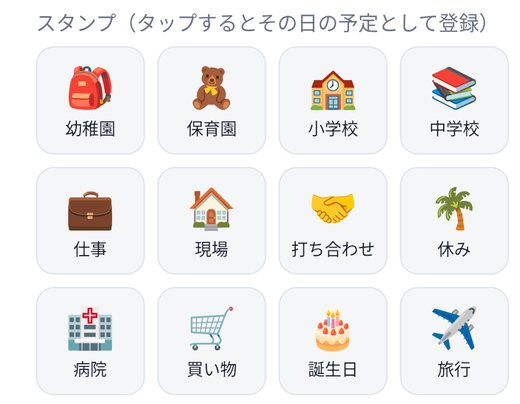
予定を追加する画面のスタンプをタップすると、その日の終日の予定として、絵文字つきのタイトルですぐに登録されます。「仕事」「休み」「病院」など、よく入れる予定に便利です。
スタンプの並べ替え・取り外し・新しいスタンプの作成は、設定 →スタンプで行います(スタンプの作成は Calfect Premium の機能です)。作るときに名前を空のままにすると、文字のない、絵文字だけのスタンプになります。一覧から外しても、登録済みの予定は消えません。並べ替えは、行を長押しして好きな位置へ運ぶこともできます(9章「一覧の並べ替え」)。
絵文字だけのスタンプの予定は、月表示では1段に3個まで横に並びます。並んだ1段は、設定の「1日に出す予定の数」では1件ぶんとして数えます。4個目からは次の段に出ます。
設定 →スタンプ→スタンプの名前を絵文字の横に出すをオンにすると、月表示で名前つきのスタンプを「絵文字+名前」の1行で表示します(オフのときは、絵文字の下に名前が出ます)。マスに入りきらない名前は途中で切れます。
文字スタンプ:設定 →スタンプ→文字スタンプを作るで、9文字までの言葉(「部活」「引落日」など)を、丸い文字と飾り(きらきら・リボン・お花・ハート・星・矢印・音符・チェック・びっくり・ベル・王冠・お日さま・三日月・くも・しずく・雪・桜・四つ葉・葉っぱ など20種類)でスタンプにできます。4文字までは2×2に、5文字以上は3列に並び、文字数が多いほど文字が小さくなります(月表示では読みにくくなるので、4文字くらいまでがおすすめです)。色と、文字のうしろの色の丸、フォント(ヒラギノ丸ゴ・Mochiy Pop One・DotGothic16・Hachi Maru Pop・Yomogi)も選べます。アプリに入れたフォントは、よく使う漢字(JIS 第1水準)とかな・記号だけなので、それ以外の漢字は丸ゴシックで表示されます。フォントのライセンスは、設定のいちばん下のフォントのライセンスで読めます。予定のタイトルは「【部活】」のように保存されるので、ほかのカレンダーアプリでは文字で見えます。予定の編集画面では、タイトルの欄にスタンプの絵が出て、続けてひとことを書き足せます(絵をタップするとスタンプを外し、文字だけのタイトルになります)。
8📷写真と地図
写真
予定の編集画面の写真を選ぶまたはカメラで撮るから、予定に写真を付けられます。付けた写真は予定一覧に小さく表示され、タップすると大きく見られます。
無料プランでは、写真は予定1件につき1枚まで付けられます。写真はこの端末の中だけに保存されます。ほかの端末やほかのカレンダーアプリには表示されません。機種変更のときは、バックアップの機能で移してください。
地図
住所・場所を入れた予定には、予定一覧に地図ボタンが出ます。押すと地図アプリでその場所を開きます。開くアプリは、設定 →地図で選べます。
9⚙️設定
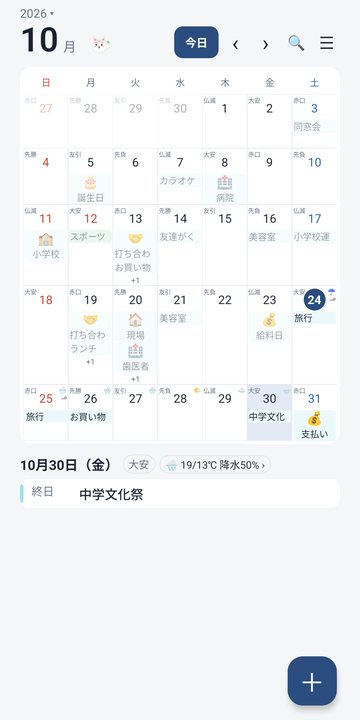
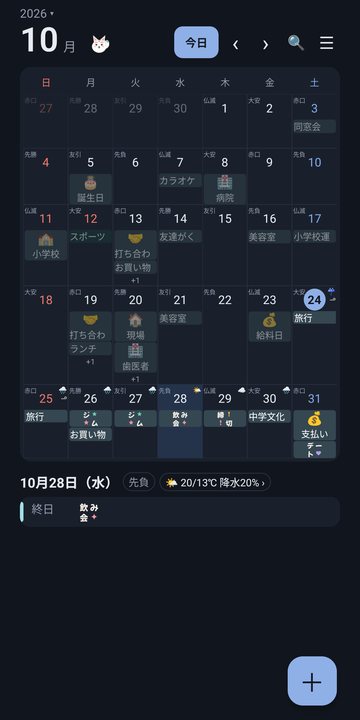
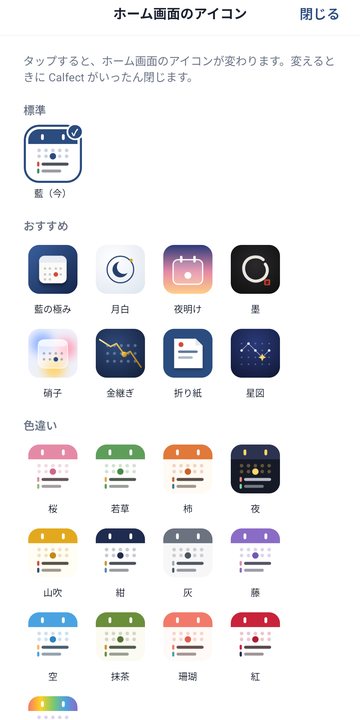
右上の☰から開きます。項目の見出しをタップすると中身が開きます。
| 項目 | 主な内容 |
|---|---|
| 見た目 | ホーム画面のアイコン(Calfect Premium)、外観(ライト・ダーク)、文字の濃さ、文字の大きさ(月・日・週の表示ごと) |
| 色 | 背景、カレンダーや予定の面、アクセント(今日・ボタン)、日曜・祝日、土曜の色を選べます。好きな色を自分で作ることもできます(Calfect Premium の機能)。ライト用とダーク用は別々に設定します。 |
| カレンダーの表示 | 月表示の日の枠線、1日に出す予定の数、予定の色の濃さ、終わった予定を薄く表示、今日の予定を自動で送る、スクロールで月表示を縮める、起動したときに開く月、週番号、月の満ち欠け、連絡先の誕生日、iPhone のリマインダー |
| 地域と単位 | 週の始まり、時刻の表示(24時間・12時間)、気温・風速・雨量の単位、祝日の表示と祝日の国(州・地方の祝日も選べます)、六曜の表示 |
| 天気 | 天気予報の表示、天気マークの大きさ、風の強さの表示、現在地の天気、天気の場所(日本の地域・日本の外の都市) |
| お知らせ | 予定の天気のお知らせ、次の予定をロック画面に表示(どちらも Calfect Premium。15章・16章) |
| ウィジェット | ウィジェットの置き方の案内、背景の写真(Calfect Premium。15章) |
| 守り神 | 守り神を表示(11章) |
| 表示するカレンダー | カレンダーごとに、表示する・しないと、このアプリの中での色を選べます。URLでカレンダーを追加することもできます。 |
| 新しい予定の初期設定 | 保存先カレンダー、通知(複数選べます)、開いたらすぐタイトルを入力するか、終日にするか、開始時刻、長さ、テンプレート、予定を追加する画面の項目の並び順と表示・非表示 |
| スタンプ | スタンプの名前を絵文字の横に出すか、スタンプの並べ替え・取り外し・作成 |
| 写真と地図 | 写真を取り込むときの画質、「地図」ボタンで開くアプリ |
| バックアップと復元 | 設定・写真・やること・記念日・メモの書き出し・読み込み |
| その他 | アプリをロック(Face ID・指紋)、言語(端末に合わせる・日本語・English)、Calfect Premium、この説明書、ご意見箱、友だちに紹介する(アプリの紹介文とストアのページを LINE やメールなどで送れます。紹介文は自由に書き直せ、書き直した文は次回も使えます)、利用規約、プライバシーポリシー、ライセンス |
一覧の並べ替え
スタンプ、テンプレート、予定を追加する画面の項目は、次の2つの方法で並べ替えられます。
- 長押しで運ぶ:行の名前のあたりを長押しすると、行が浮いて指に付いてきます。そのまま上下に運んで指を離すと、その位置に入ります。長押ししただけで動かさずに離すと、何も変わりません。
- ボタンで動かす:↑・↓で1つずつ、スタンプは先頭で一番上へ移せます。
運んでいる間は画面がスクロールしません。画面に入りきらない遠くの位置へ移すときは、ボタンと組み合わせてください。
「表示するカレンダー」で変えた色は、このアプリの中だけのものです。端末のカレンダーそのものの色は変わりません。
文字の濃さ
設定 →見た目→文字の濃さで、文字の色の濃さを薄め・標準・濃いめ・最も濃いから選べます。文字が薄くて読みにくいときは、濃いめか最も濃いを選んでください。日付や予定のタイトルのほか、時刻や説明などの小さな文字も一緒に濃くなります。ライト表示とダーク表示で共通の設定です。
日曜・祝日と土曜の文字の色は、設定 →色で選びます。
作った色を選び直す
設定 →色や表示するカレンダーの色の一覧で、+を押して作った色は、自動で一覧に残ります(24色まで。超えると古いものから外れます)。残った色は、用意した色の続きに並び、ほかの欄からもタップで選べます。いらなくなった色は、長押しすると一覧から外せます。外しても、その色を設定してある箇所はそのままです。
色を作ることと、作った色を選び直すことは、Calfect Premium の機能です。
10☀️天気予報
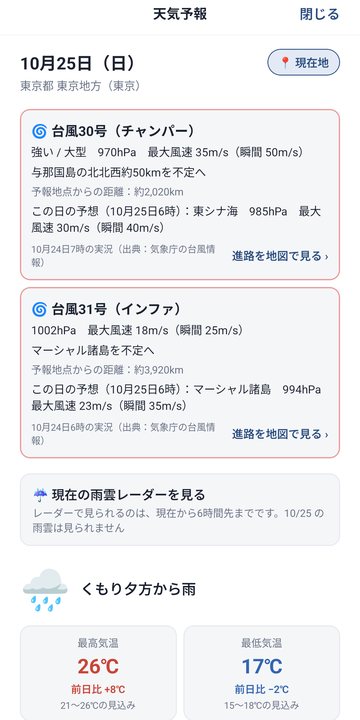
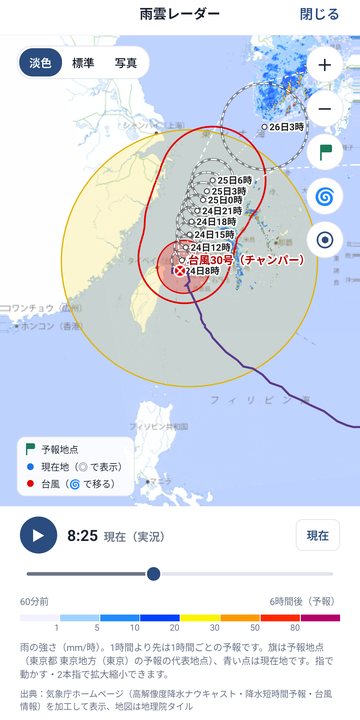
天気予報は最初から表示されます(設定 →天気→天気予報を表示でオフにできます)。月表示のマスに天気のマークが、予定一覧の上に天気・最高/最低気温・降水確率と、iPhone・iPad では降水量(mm)も出ます(Android では降水量は出ません)。予報は気象庁の発表にもとづき、今日からおよそ1週間先までです。
- 地域は、地方と地域を選んで決めます。都道府県の中がさらに分かれているところ(例:神奈川県の東部・西部)は、細かい地域も選べます。かっこの中は、気温を出す地点です(例:西部(小田原))。選んだ地域に入る市区町村も表示されます。
- 現在地の天気を表示がオンのときは、今いる場所の地域(細かい地域まで)の天気を表示します。最初はオンで、はじめの使い方の案内で位置情報の許可を求めます。許可しなかったときはオフになり、選んだ地域(最初は東京)の天気を出します。使うかどうかは自由で、オフでも天気予報は使えます。天気予報の画面には、今いる場所の市区町村名も表示します。
- 予定一覧の上の天気をタップすると、天気予報の画面が開きます。天気の文(例:くもり昼過ぎから晴れ)、最高・最低気温、6時間ごとの降水確率、風・波(今日から明後日まで)、3時間ごとの天気・気温・風向き・風速(今日と明日。いちばん強く吹くときの風速も出ます)、週間予報の信頼度と気温の幅が見られます。iPhone・iPad では、1日と1時間ごとの降水量(mm)も出ます。下の一覧から別の日を選ぶほか、画面を左右にスワイプして前日・翌日へ移ることもできます。別の日を見ているときは、日付の右の今日を押すと今日の天気に戻ります。
- 気温の前日比:天気予報の画面の最高・最低気温の下に、前の日との差(例:前日比 +3℃)が出ます。上がったときは赤、下がったときは青で表します。今日は昨日の実際の気温(気象庁のアメダスの観測値)と、明日から先は前の日の予報と比べます。今日の予報の気温は、最低気温は朝、最高気温は夕方を過ぎると気象庁から発表されなくなるので、そのあとは代わりに今日これまでに観測された気温を(観測)と付けて出します。
- 風の強さは、先が巻いた風の線の印で5段階に表します。ほぼ吹かない(3m/s 未満)は印なし、弱い(3〜6m/s)はグレーの線1本、やや強め(6〜10m/s)は青の線2本、やや強い(10〜15m/s・傘がさしにくい)はオレンジの線3本、強い(15m/s 以上)は赤の線4本です。月表示では天気のマークの下に、天気予報の画面では「風」の欄と下の一覧に、いちばん強く吹くときの風速(例:8m/s)と一緒に出ます。今日・明日は気象庁の3時間ごとの予報から、明後日は気象庁の予報で風が強いとされている日に出ます(風速の数字が分からない日は、強さの目安(例:10〜15m/s)を出します)。その先(10日先まで)は Apple の天気の予報から出します(出し方が違うので目安としてご覧ください)。月表示の印は、設定 →天気→月表示に風の強さを表示でオフにできます。
- 天気予報の画面の☔ 雨雲レーダーを見るを押すと、雨雲レーダーが開きます。レーダーで見られるのは、どの日を選んでいても現在の雨雲と6時間先までです(明日以降の日を選んでいるときは、ボタンが☔ 現在の雨雲レーダーを見るになります)。いまの雨雲(1時間前から5分ごと)と、6時間先までの予報(1時間先までは5分ごと、その先は1時間ごと)が見られます。▶ で動きを再生、下の帯を指でなぞると時刻を選べます。地図は指で動かせ、2本指で広げる・縮める(または+・-)で拡大・縮小、地図の上の緑の旗(例:予報:横手)は予報地点(選んでいる地域の予報の代表地点)で、右の旗のボタンでそこへ戻ります。◎ を押すと現在地へ移り、青い点で現在地を出します(初めて押したときは位置情報の許可を求めます)。地図の左下に、旗と青い点の見方を出しています。左上で地図の種類(淡色・標準・写真)を選べます。写真の地図では、拡大の度合いに合わせて都道府県名・地名・駅名などを重ねて表示します。町名が読めるくらいまで拡大できますが、雨雲は拡大するほど粗く見えます。縮小すると、日本全体とまわりの国・南の海まで見られます(雨雲が見られるのは日本のまわりだけです)。
- 台風情報:台風(または発達中の熱帯低気圧)が出ているときは、天気予報の画面に台風のカードが出ます。いまの強さ・大きさ・中心気圧・最大風速、位置と進む向き・速さ、予報地点からの距離が分かります。選んでいる日の予想(予報円の中心の位置と強さ)も出ます。予報地点が台風の暴風警戒域に入るおそれがある日は、カードに注意の文が出て、月表示のその日のマスに 🌀 が出ます(気象庁の予報をもとにアプリで計算した目安です)。カードを押すと雨雲レーダーの地図が台風の位置で開き、強風域(黄)・暴風域(赤)・予報円(白の点線)・暴風警戒域(赤の線)・これまでの進路が見られます。レーダーの右の 🌀 のボタンでも台風へ移れます(台風がいくつかあるときは、押すたびに次の台風へ)。
- 月表示のマークの大きさも選べます(最初は「大」)。
日本の外の天気は、設定 →天気→天気の場所→日本の外(都市を探す)で都市を選ぶと出せます(iPhone・iPad は Apple の天気、Android は MET Norway(ノルウェー気象局)の予報)。雨雲レーダーと台風の情報は日本の中だけです。日本の地域の予報は、今日から明後日までは細かい地域ごとの予報ですが、それより先は気象庁の週間予報のため、県全体などの広い範囲の予報になります。
気象庁と Apple の天気の違い
本アプリの天気予報は、気象庁の予報を中心に、iPhone・iPad では Apple の天気(WeatherKit)の予報を組み合わせて表示しています(Android は気象庁の予報だけです)。2つは作り方が違うため、同じ日でも数字が食い違うことがあります(特に台風が近いときなどの風)。
| 気象庁 | Apple の天気(iPhone・iPad のみ) | |
|---|---|---|
| 作り方 | 数値予報をもとに予報官が判断して発表します。警報・注意報とそろうように作られます | 気象モデルの計算結果をもとに機械的に作られます |
| 場所 | 地域ごと(例:東京地方)。気温は代表地点(例:東京) | 1地点(本アプリでは、選んだ地域の予報の代表地点) |
| 細かさ | 3時間ごと(天気・気温・風)、降水確率は6時間ごと | 1時間ごと(天気・気温・風・降水確率・降水量) |
| 期間 | 細かい予報は明後日まで。その先は週間予報(7日先まで、県全体などの広い範囲) | 10日先まで |
| 風 | 地域全体を見た風を「10〜14m/s」のような幅で出します。「南の風後やや強く」のような文もあります | その地点の平均の風速を1つの数字で出します |
| 得意なこと | 台風や大雨など、荒れる日の見込み | 1時間ごとの細かい移り変わり、少し先の日 |
| 本アプリでの使い道 | 天気・気温・降水確率、「風」の欄、下の一覧(今日〜明後日の風)、雨雲レーダー、台風情報、気温の前日比 | 1時間ごとの予報、8日目より先の予報、明後日より先の風 |
荒れそうな日は、地域全体を見た気象庁の風を目安にしてください。天気予報の画面の1時間ごとの表を3時間に切り替えると、気象庁の3時間ごとの風が見られます。
11🦊守り神の育成
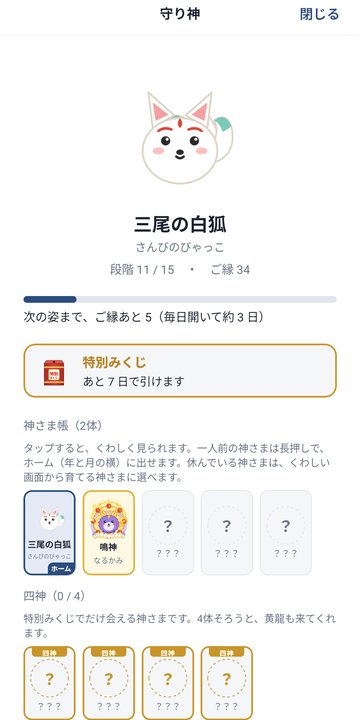
上の並び(「今日」の左)に、小さな守り神(神さま)が出ます。1日1回、アプリを開くと自動で「ご縁」が結ばれ、ご縁がたまると姿が変わっていきます。身近な生き物から少しずつ育って、最後は一人前の守り神になります。どんな姿に育つかは、育ってからのお楽しみです。
- まもりみくじ:はじめて使うときにまもりみくじを引くを押すと、最初の神さまが来てくれます。最初のシリーズは天気の神さま6体です(晴れ・雨・風・雷・雪と、出にくいシークレットの虹)。まもりみくじは無料で、お金で引くことはできません。確率は守り神の画面のみくじの確率で見られます。
- 受け取る操作は要りません。ご縁が結ばれると神さまの下に「+1」と出ます。姿が変わったときは「〇〇になった!」と出ます。
- 1日に結ばれるご縁は、無料は1、Calfect Premium は1.5です。
- 神さまが来てくれた日(まもりみくじを引いた日)は、最初の姿のままです。ご縁は次の日から結ばれます。
- 姿は10段階(シークレットの虹の神さまだけは15段階)で、ご縁が30になると一人前の守り神になります(無料で毎日開くと30日、Calfect Premium なら20日)。最初はすぐ姿が変わり、だんだんゆっくりになります。姿と姿のあいだにも、ほっぺ・きらきら・光などの小さな変化があります。
- 開かない日があっても、ご縁が減ることや成長が戻ることはありません。
- 次の神さま:一人前になった神さまは金色の後光をまとい、神さま帳のマスも金の枠になります。一人前になると、次のまもりみくじが引けます(上の並びの神さまに赤い点が付きます)。一度来てくれた神さまは、もう出ません。一人前になったあと、まもりみくじを引くまでに結ばれたご縁は、次の神さまに持ち越されます(1日に1段ずつ育ちます)。
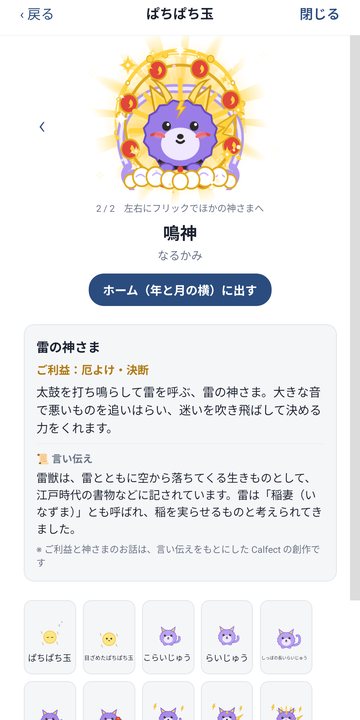
- 神さま帳:神さまをタップすると、今の姿と次の姿までのご縁、神さま帳が見られます。神さま帳では、これまでの姿を名前の読みがなといっしょに見返せます(まだなっていない姿は「?」です)。神さま帳の神さまをタップして開いた画面には、どんな神さまかとご利益の説明も出ます。一人前になった神さまは、その神さまにまつわる実際の言い伝え(八咫烏や稲荷の狐、四神など)も読めます。ご利益と神さまのお話は、言い伝えをもとにした Calfect の創作です。この画面を左右にフリックするか、神さまの横の ‹ › を押すと、神さま帳の順にほかの神さまへ移れます。
- 育てる神さまを選び直す:神さま帳で、休んでいる神さま(「休み」の札が付いた神さま)をタップしてこの神さまを育てるを押すと、その神さまを育てられます。それまで育てていた神さまは休みに入ります(一人前になっていれば、そのまま神さま帳に残ります)。どの神さまも、結ばれたご縁はそのまま残ります。
- 特別みくじ:ご縁が結ばれた日(アプリを開いた日)10日ごとに1回、守り神の画面の特別みくじから引けます。15%の確率で「大吉」となり、四神(青龍・白虎・朱雀・玄武)のうち、まだ会っていない神さまが来てくれます。それ以外のときは、吉・中吉・小吉・末吉のおみくじが出ます。四神は、ふつうのまもりみくじには出ません。特別みくじも無料で、お金で引くことや、引ける回数を増やすことはできません。
- 四神の儀:四神が4体そろうと、四神の力をあわせて、中央の守り神「黄龍(こうりゅう)」を呼び出せます。守り神の画面の四神の儀、または神さま帳の黄龍の枠から始められます。
- ホームに出す神さま:育てている神さまの代わりに、一人前になった神さまを年と月の横に出せます。神さま帳で神さまを長押しするか、タップして開いた画面のホーム(年と月の横)に出すを押します。ホームに出している神さまには「ホーム」の札が付きます。
- 動き:神さまは、それぞれの性格に合わせて動いています。守り神の画面で神さまをタップすると、姿ごとに違う動きをします。一人前の守り神をタップすると、特別な動きと演出があります。端末の「視差効果を減らす」(Android は「アニメーションを削除」)がオンのときは動きません。
- 神さまとご縁は設定と一緒に端末に保存され、バックアップにも含まれます。お金に換えたり、ほかの人に譲ったりはできません。設定 →守り神→守り神を表示をオフにすると、神さまは出なくなり、ご縁も結ばれません(育てた分は消えません)。
12🔗URLでカレンダーを追加する
祝日や行事、スポーツの日程など、インターネットで配信されているカレンダー(.ics 形式)を、URLを登録して表示できます。
- 設定 →表示するカレンダー→URLでカレンダーを追加を開きます。
- 配信元が案内しているURLを貼り付けて追加します。
追加したカレンダーは読み取り専用です。信頼できる配信元のURLだけを登録してください。
13💾バックアップと復元
予定そのものは iCloud や Google などのカレンダーに保存されているので、同じアカウントを新しい端末に設定すれば引き継がれます。
- iPhone機種変更のときは、ふつうは何もしなくて大丈夫です。「クイックスタート」(古い iPhone を近づけて移す方法)や iCloud バックアップからの復元で、Calfect の設定・スタンプ・テンプレート・写真も自動で引き継がれます。
- AndroidCalfect の設定・スタンプ・テンプレート・写真は、機種変更の前に下の「バックアップを作る」で Google ドライブなどに保存し、新しい端末の「バックアップから戻す」で戻してください。
アプリを消して入れ直すときや、念のために残しておきたいときは、設定 →バックアップと復元から、設定と写真を1つのファイルにまとめて保存できます。
iCloud Drive に毎日自動でバックアップ(iPhone・iPad)
iCloud Drive に毎日自動でバックアップをオンにすると、1日1回、アプリを開いたときに、iCloud Drive の「Calfect」フォルダの中の「自動バックアップ」に保存します。新しい3日分を残し、それより古いものは消します。写真が多すぎるときは、写真を除いて保存します。今すぐバックアップで、すぐに保存することもできます。iCloud Drive をオンにしていないと使えません(iPhone の「設定」→ 自分の名前 →「iCloud」→「iCloud Drive」)。
バックアップを作る
iPhone
- バックアップを作るを押します。
- 出てきた画面の"ファイル"に保存を押します(見えないときは、画面を上に送ると出てきます)。
- iCloud Driveを選んで、右上の保存を押します。
Android
- バックアップを作るを押します。
- 出てきた画面でドライブ(Google ドライブ)などの保存先を選んで保存します。
ファイルの名前は「Calfect-backup-20261015.json」のように、作った日付が入ります。写真が多すぎて1つのファイルに入りきらないときは、写真を除いて作ります(そのときは画面でお知らせします)。
バックアップから戻す
iPhone
- バックアップから戻すを押します。
- 出てきた一覧から「Calfect-backup-(日付)」のファイルを押します。いくつかあるときは、日付がいちばん新しいものを選びます。一覧にないときは、画面の下のブラウズ→iCloud Driveの中を探します。自動バックアップはiCloud Drive→Calfect→自動バックアップの中にあります。
- 確認の表示で復元するを押します。
Android
- バックアップから戻すを押します。
- 保存した場所(Google ドライブなど)から「Calfect-backup-(日付)」のファイルを選びます。
- 確認の表示で復元するを押します。
戻すと、今の設定は、バックアップを作ったときの内容に置き換わります。
14👑無料プランと Calfect Premium
Calfect は無料で使えます。無料プランでは画面の下に広告が表示され、一部の機能に上限があります。
Calfect Premium を購入すると、広告が消え、すべての機能を上限なしで使えます。設定 →その他→Calfect Premiumから購入できます。
| 機能 | 無料プラン | Premium |
|---|---|---|
| 日・週・月・年表示、予定の追加・編集、通知(複数)、天気予報、色の変更、予定ごとの色(用意した色)、1件ずつのコピー、長押しで別の日へ移動・コピー、共有、URLでカレンダーを追加、予定を追加する画面の項目の並べ替え・表示切替、バックアップ、文章で入力・共有から予定、やること・iPhone のリマインダー、一日のメモ、週番号・月の満ち欠け・今日の空と星空・連絡先の誕生日、アプリのロック、アイコンの長押しメニュー、Siri(iPhone) | ○ | ○ |
| 広告 | 表示される | 表示されない |
| 予定の検索 | 今日から前後1年 | 過去20年から5年先まで |
| テンプレート | 3個まで | 無制限 |
| 予定に付ける写真 | 1件に1枚まで | 無制限 |
| スタンプを作る(文字スタンプも) | -(最初から入っているスタンプは使えます) | ○ |
| 色を自分で作る | -(用意した色はすべて選べます) | ○ |
| 複数日にコピー | - | ○ |
| ホーム画面のウィジェット | 小(今日)だけ | 全部・写真の背景・ロック画面(iPhone) |
| 次の予定をロック画面に(iPhone) | - | ○ |
| 予定の天気のお知らせ(雨・強い風) | - | ○ |
| スタンプの集計 | 今月の回数 | 全部の月・時間・金額 |
| 記念日のカウントダウン | 3件まで | 無制限 |
| 写真から予定を読み取る | - | ○ |
| カレンダーの印刷・PDF | - | ○ |
| ホーム画面のアイコンを変える | - | ○ |
| 守り神のご縁 | 1日1 | 1日1.5 |
Premium 限定の機能には、鍵のマークと「Premium」の印が付いています。押すと購入画面が開きます。
プランの種類
- 月額プラン:毎月自動で更新されます。
- 年額プラン:毎年自動で更新されます。月額プランより割安です。
- 買い切り:1回のお支払いで、ずっと Premium を使えます。更新や解約はありません。
料金は購入画面に表示されます。お支払いは、iPhone では Apple Account に、Android では Google Play に請求されます。
広告を見て無料で試す
購入画面の広告を見て 24時間 無料で試すを押し、広告を最後まで見ると、24時間 Calfect Premium を無料で試せます。お試しのあいだは広告も消えます。
- 24時間たつと、自動で無料プランに戻ります。お支払いは発生しません。
- お試しが終わったら、また広告を見て続けて試せます(1日1回まで)。
- お試しのあいだに作ったスタンプや色は、無料プランに戻っても消えません(解約したときと同じ扱いです)。
- 広告を途中で閉じたときや、広告を用意できなかったときは、お試しは始まりません。
月額・年額プランについて
- 期間が終わる24時間前までに解約しない限り、自動で更新されます。
- 解約:設定 →その他→Calfect Premium(加入中)→サブスクリプションを管理・解約するから行えます。端末からも解約できます。
iPhone「設定」アプリ → 自分の名前 →「サブスクリプション」
AndroidPlay ストア → 右上の自分のアイコン →「お支払いと定期購入」→「定期購入」
無料プランに戻ったとき
解約などで無料プランに戻っても、作ったスタンプ・テンプレート・写真・色は消えません。画面やカレンダーに設定してある色、入れてある予定、付けてある写真も、そのまま残ります。
次の操作は、加入している間だけできます。もう一度加入すると、また使えるようになります。
- 自分で作った色を選び直す(設定の色の一覧や、予定の色の一覧に、🔒 の印が付いて表示されます)
- 自分で作ったスタンプで予定を入れる(スタンプに鍵のマークが付きます)
- 4個目以降のテンプレートを使う(使えるのは、並び順の先頭から3個です。並び順は設定で変えられます)
- 上限を超える分の新しい追加(テンプレート、写真、スタンプ、色、記念日)や、複数日にコピー、広い範囲の検索
- 中・大などのウィジェット、写真の背景、ロック画面の次の予定、予定の天気のお知らせ、スタンプの集計(今月の回数のほか)、写真から予定、印刷・PDF(登録済みの記念日・やること・メモはそのまま使えます)
機種変更・入れ直しのとき
購入画面の購入を復元するを押すと、加入の状態が戻ります。買い切りも同じ方法で戻せます。
15📱ウィジェットとロック画面
ホーム画面のウィジェット
ホーム画面に、今日の日付・天気・予定を出せます。
- iPhoneホーム画面の空いているところを長押し →編集→ウィジェットを追加→Calfect。小(今日の日付・天気・次の予定)、中(今日の予定の一覧)、大(月のカレンダーとスタンプ、今日の予定)から選べます。ロック画面にも置けます(ロック画面を長押し →カスタマイズ→ロック画面→ ウィジェットの欄)。
- Androidホーム画面の空いているところを長押し →ウィジェット→Calfect。今日(小)、予定、月の3種類です。
ウィジェット(すべての大きさとロック画面)は Calfect Premium の機能です。
背景の写真:設定 →ウィジェット→写真を選ぶで、好きな写真をウィジェットの背景にできます(Calfect Premium)。写真の上に白い文字で予定や天気を重ねるので、文字が読みにくいときは暗めを選んでください。写真は真ん中を正方形に切り取って使います。
ウィジェットの中身は、アプリを開いたときと、ときどきバックグラウンドで新しくなります。予定を変えてもすぐに変わらないときは、Calfect を一度開いてください。
次の予定をロック画面に(iPhone)
設定 →お知らせ→次の予定をロック画面に表示がオンのとき、予定の90分前から終わるまで、ロック画面と画面上の Dynamic Island に、次の予定と開始までの時間を出します(Calfect Premium。最初はオンです)。アプリを開いたときに出します。
16🧰もっと便利に使う
アイコンの長押しメニュー・Siri
ホーム画面の Calfect のアイコンを長押しすると、予定を追加・今日を開く・予定を検索をすぐに選べます。
iPhoneSiri に「カルフェクトで予定を追加」「カルフェクトで今日の予定」「カルフェクトで予定を検索」と話しかけても開けます。「ショートカット」アプリにも Calfect の操作が出ます。
やること
年・月の窓のやることで、ToDo を書いておけます。済んだらチェックを付けます。📅 期限をつけるで期限を決めると、その日の予定一覧の上にも出ます(期限を過ぎて済んでいないものは、今日の一覧に出ます)。済んだものを全部消すで片づけられます。
iPhone のリマインダーを使う(iPhone・iPad)
設定 →カレンダーの表示→iPhone のリマインダーを使うをオンにすると、iPhone の「リマインダー」とつながります。初めてオンにしたときに、リマインダーへのアクセスの許可を求めます。
- 済んでいないリマインダーがやることに並びます(行の下に「リマインダー・リストの名前」と出ます)。期限のあるものは、その日の予定一覧にも出ます。
- Calfect でチェックすると、リマインダーでも完了になります。名前や期限を直す・消すと、リマインダーにも反映します。
- オンの間にやることで足したものは、リマインダーの「リマインダー」リストに入ります。オンにする前から Calfect にあったやることは、Calfect の中にそのまま残ります。
- 完了したリマインダーは Calfect には出ません。間違えてチェックしたときは、リマインダーのアプリで戻してください。
- リマインダーは端末の中で読み書きするだけで、どこにも送りません。
記念日のカウントダウン
年・月の窓の記念日で、誕生日や結婚記念日などを登録すると、あと何日かを数えます。毎年くり返すと何周年かを出す(誕生日なら何歳か)も選べます。30日以内の記念日は、今日の予定一覧にも出ます。無料プランでは3件まで、Calfect Premium では何件でも登録できます。
一日のメモ
予定一覧のいちばん下の📝 メモを書くで、その日のメモや日記を書けます。メモはこの端末の中だけに保存し、カレンダーには書き込みません。
スタンプの集計
年・月の窓のスタンプの集計で、スタンプで入れた予定が月に何回あったかを数えます(タイトルがスタンプの絵文字で始まる予定を数えます。終日で何日も続く予定は、その月に入る日数を数えます)。今月の回数は無料で見られます。ほかの月、時刻のある予定の合計時間、金額の目安は Calfect Premium で見られます。
金額の目安:金額の目安も出すをオンにし、スタンプごとに1回あたりか時給の金額を入れると、月の合計の目安を出します(アルバイトや習いごとの月謝の目安などに)。
カレンダーの印刷・PDF
年・月の窓のこの月を印刷・PDFで、表示している月のカレンダーを、予定・祝日・スタンプつきで印刷したり、PDF にして保存・送信したりできます(Calfect Premium)。
予定の天気のお知らせ
設定 →お知らせ→予定の天気をお知らせをオンにすると、時刻のある予定の時間に雨(降水確率50%以上など)や強い風の予報があるとき、お知らせします(Calfect Premium)。前の日の夜・当日の朝・両方から選べ、それぞれの時刻も変えられます。予報はアプリを開いたときと、ときどきバックグラウンドで取り直します。天気予報の表示がオンのときに使えます。
お知らせのスヌーズ
Calfect から届くお知らせ(予定の天気のお知らせ、Android で端末の中だけのカレンダーの予定の通知)は、通知を長押し(または下に引く)すると10分後・1時間後を選べ、その時間にもう一度お知らせします。
週番号・月の満ち欠け・連絡先の誕生日
設定 →カレンダーの表示で、次のものを出せます。
- 週番号を表示:月表示の各週の左はしに、その年の何週目か(ISO の週番号)を小さく出します。
- 月の満ち欠けを表示:月表示に新月 🌑・満月 🌕 の印を、その日の見出しに月齢を出します。
- 連絡先の誕生日を表示:連絡先に登録した誕生日を「🎂 名前」で出します。初めてオンにしたときに、連絡先へのアクセスの許可を求めます。連絡先は端末の中で読むだけで、どこにも送りません。iPhone のカレンダーの「誕生日」を表示しているときは、同じものが2つ並ばないよう、そちらを使います。
今日の空と星空
その日の見出しの月のマークをタップすると、月の小窓が開きます。月の形と月齢、次の満月・新月のほか、今日の空(日の出・日の入り、月の出・月の入り、夕方と明け方に見やすい惑星、近いうちの流星群・月食・日食など)と、今夜の星空の丸い図が出ます。場所は天気予報の場所です。惑星の行をタップすると、写真と地球からの距離が見られます。
星空の図か全画面で見るをタップすると、全画面の星空になります。
- 見え方は3つ。見回すはなぞって360度見回し、かざすはスマホを空に向けた方角の星空を出し(初めて使うときに、iPhone では動きのセンサーの許可を求めます)、空全体は真上を見上げた丸い図です。どれも2本指でズームできます。
- 「かざす」で方角がずれるときは、スマホで8の字をえがくと直ります。
- 下のボタンで今夜といまを切り替えられます。−1時間・▶ 動かす・+1時間で、時間を進めて星の動きを見られます。
- 右上の夜をオンにすると、画面が赤く暗くなります(夜の星空モード)。外で本物の星空と見比べるとき、目が暗さに慣れたままでいられます。閉じると画面の明るさは元に戻ります。
アプリをロック
設定 →その他→アプリをロック(Face ID・指紋)をオンにすると、開いたときと、1分より長くほかのアプリにいたあとに、Face ID・指紋などでロックを解除してから使います。端末のパスコードでも解除できます。端末のパスコードを外すと、ロックも自動で外れます。
やること・記念日・一日のメモは、この端末の中だけに保存します。バックアップ(13章)に含まれます。
17🆘困ったときは
予定が表示されない
- カレンダーへのアクセスが許可されているか確認してください。
iPhone「設定」アプリ →「アプリ」→「Calfect」→「カレンダー」がフルアクセスか
Android端末の「設定」→「アプリ」→「Calfect」→「権限」で「カレンダー」が許可されているか - 設定 →表示するカレンダーで、そのカレンダーがオフになっていないか確認してください。
- 予定一覧を下に引っぱって、読み込み直してください。
Google カレンダーが出てこない
- iPhone「設定」アプリ →「アプリ」→「カレンダー」→「カレンダーアカウント」に Google アカウントを追加し、「カレンダー」をオンにしてください。iPad でも同じ設定が必要です。
- Android端末の「設定」→「アカウント」で Google アカウントの同期を開き、「カレンダー」がオンか確認してください。Google カレンダーのアプリで、そのカレンダーの「同期」がオンになっているかも確認してください。
予定を保存・削除できない
読み取り専用のカレンダーの予定は変更できません。新しい予定は、保存先に書き込みできるカレンダーを選んでください。
通知が届かない
- iPhone「設定」アプリ →「アプリ」→「カレンダー」→「通知」と、集中モード(おやすみモードなど)の設定を確認してください。
- AndroidGoogle アカウントなどの予定の通知は、端末のカレンダーアプリ(Google カレンダー、Galaxy のカレンダーなど)から届きます。そのアプリの通知がオンか、「通知を非表示(おやすみ時間)」などの設定を確認してください。端末の中だけのカレンダー(local account など)の予定は Calfect から届くので、Calfect の通知がオンか確認してください。2週間より先の予定の通知は、Calfect を開いたときに予約されます。
文字の大きさを変えたい
月・週・年の表示の文字は、端末の文字の大きさの設定では変わりません(マスに収まらなくなるのを防ぐため)。月・日・週の表示の文字は、設定 →見た目→文字の大きさで、表示ごとに選べます。
天気が表示されない
通信できる状態か確認してください。予報が出るのは、今日からおよそ1週間先までです。
Premium を購入したのに広告が出る・機能が使えない
購入画面の購入を復元するを押してください。購入したときと同じアカウント(iPhone は Apple Account、Android は Google アカウント)でサインインしている必要があります。
18💌ご意見・お問い合わせ
ご要望や不具合のご報告は、設定 →その他→ご意見箱を開き、内容を書いて送信するを押すとお送りいただけます。お名前や連絡先などの個人情報は書かないでください。今後の改善の参考にいたしますが、原則として返信はしておりません。あらかじめご了承ください。
運営者:YUTAKANO
メールアドレス:yutakanoca@gmail.com
利用規約 / プライバシーポリシー
© YUTAKANO